検索, リンク, フォルダ構成, Gemini, Google Workspace
Google Workspaceを利用されている方はもちろん、個人で大量のファイルを管理している方にとって、Googleドライブは最も重要なサービスの一つです。多くのファイル保管サービスが存在しますが、Googleドライブは従来のファイル管理の常識を覆す、モダンで新しい管理方法を前提に設計されています。
あなたは今も、フォルダを細かく分けてファイルを整理し続けていませんか?実は、Googleドライブには、そのフォルダ管理よりも、もっと優れた管理方法が存在します。それは、**「検索」と「リンク」**を活用した管理術です。
本記事では、Googleドライブの大きな特徴である「検索」と「リンク」を最大限に活かし、ファイルをしまいやすく、かつ取り出しやすくするための最適なファイル管理戦略を、具体的な方法とともに徹底解説します。従来のフォルダ管理の限界を感じている方は、ぜひこの新しいファイル運用を取り入れてみてください。
1. Googleドライブはフォルダ管理が最適ではない?その理由
Googleドライブは、ファイル管理を行う上で非常に重要なサービスです。Googleドライブには、マイドライブ(個人アカウント、またはGoogle Workspaceユーザー)と共有ドライブ(Google Workspaceユーザー)の2種類があり、ファイルはここに保管されます。
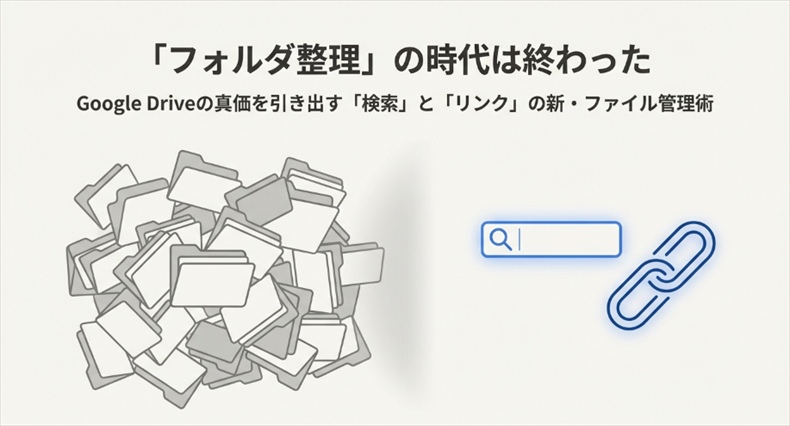
多くのユーザーは、マイドライブを開くとフォルダがずらりと並んでいる状態、つまりフォルダ管理を行っているかと思います。もちろん、フォルダ管理をしてはいけないわけではありませんが、Googleドライブはフォルダ管理よりももっと良い管理方法、すなわち検索とリンクで管理することを前提に設計されているのが大きな特徴です。
2. 従来のフォルダ管理が抱える課題と限界
フォルダ管理には、物理的に仕分ける感覚に近く、目の前に見えている世界と近いため、パソコンが得意でない人にも分かりやすいという大きなメリットがあります。
しかし、業務でファイルが増え続けると、フォルダ管理は以下の課題に直面します。
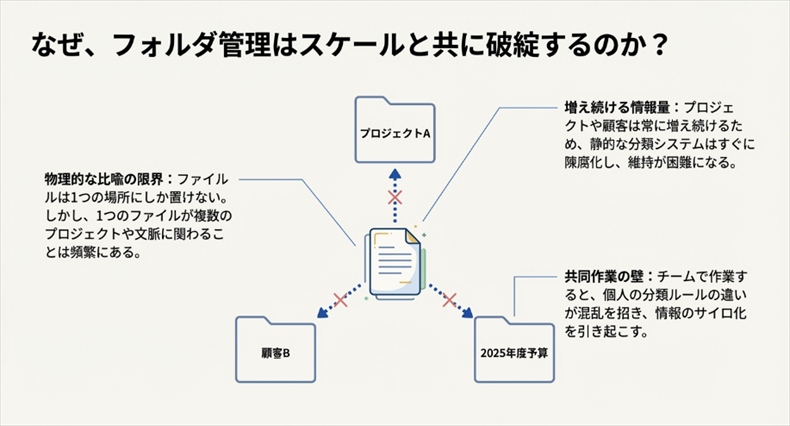
- 分類の際限がない: どんどんと細かく分類していくと、際限がなくなってしまいます。
- 整理の持続が難しい: 業務では常にお客さんやプロジェクトが増え続けるため、分類を綺麗にし続けるのは難しい部分があります。
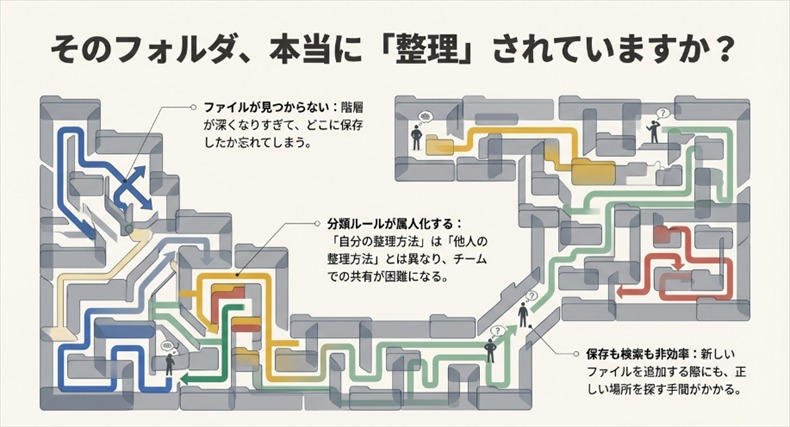
- 分かりにくくなる: 細かく分けすぎると、しばらく使っているうちに「どこに置いたのか」が自分自身でも分かりにくくなってしまいます。
- 共有の難しさ: 他の人と共同作業をしている場合、自分の整理方法と相手の整理方法が異なると、どこのフォルダにファイルが置かれているかを相手に伝えるのが難しいという問題が生じます。
フォルダ管理は、比較的小さい規模で、かつ自分が把握している範囲内では便利ですが、関わる人が増えて規模が大きくなるにつれて課題が出てくるのです。
3. Googleドライブの核となる管理方法①:検索の徹底活用
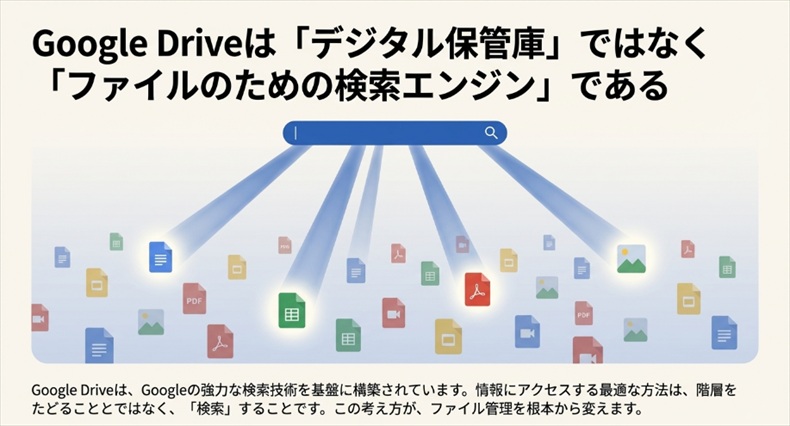
Googleドライブは、他のファイル保管サービスの中でも特に検索にかなり特化して作られています。
そのため、ドライブの中心的なファイルのアクセス方法は、フォルダをたどることではなく、基本的には検索窓からキーワードを打ってファイルを引き出すことです。
検索窓に入力するキーワードは、ファイル名が強く評価されますが、ファイル名だけでなくファイルの中身(ページ内)の文字列も検索の対象となります。たとえば、「Salesforce」といったキーワードを検索すると、ファイル名に含まれていなくても、ファイルの中身にその文字列があれば検索に引っかかります。
検索を活用すれば、一発で目的のファイルをバッと引き出すことができるため、ファイルは「取り出しやすい」状態になります。
4. 検索を前提とした「浅いフォルダ構成」と「ファイル名のルール」
検索によって取り出しやすくなるため、ファイルは「しまいやすく」簡単に保管できるようにしておくのが理想です。
【浅いフォルダ構成の推奨】
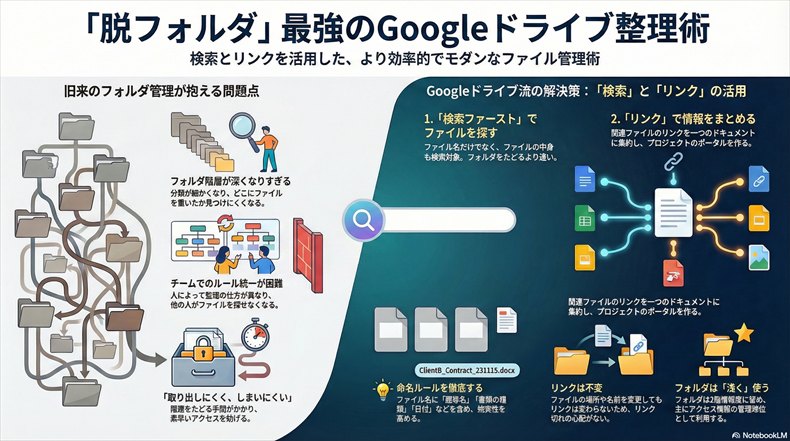
フォルダだけに頼っていると、ファイルを深く下の階層にしまいがちになり、取り出しにくくなります。 浅いフォルダ構成にすることで、しまいやすい環境を整えます。例えば、私たち(NI-WORK)は、お客様のフォルダなどを大体2階層ぐらいで管理していることが多いです。フォルダ単位で共有範囲やアクセス権限を設定することも多いため、その単位でフォルダを作成するのが有効です。
【ファイル名のルール】
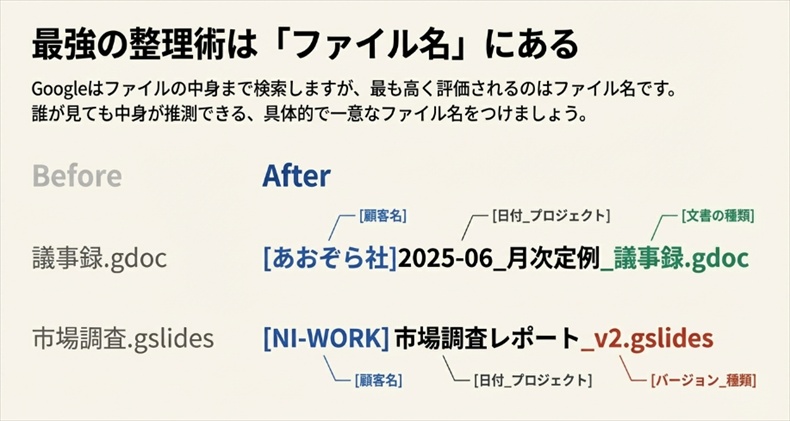
検索結果の精度を高め、目的のファイルを特定しやすくするためには、ファイル名がユニークであることが非常に重要です。
検索結果を見たときに、ファイルの中身が想像できない名前(例:メモ、社内用議事メモ)だと、いちいちファイルを開いて中身を確認しなければならず、手間がかかります。
以下の要素をファイル名に入れることを推奨します。
- 対象: 例:「あおぞら社」
- 種類: 例:「契約書」「見積書」「報告書」
- 付加情報: 例:「Dayイベント」「市場調査」「6月議事録」
ファイル名に中身が想像できるだけの情報を入れておくことで、検索結果の候補を見ただけで、必要なファイルかどうかをパッと判断できるようになります。
5. Geminiを活用して過去の「意味不明なファイル」を特定する
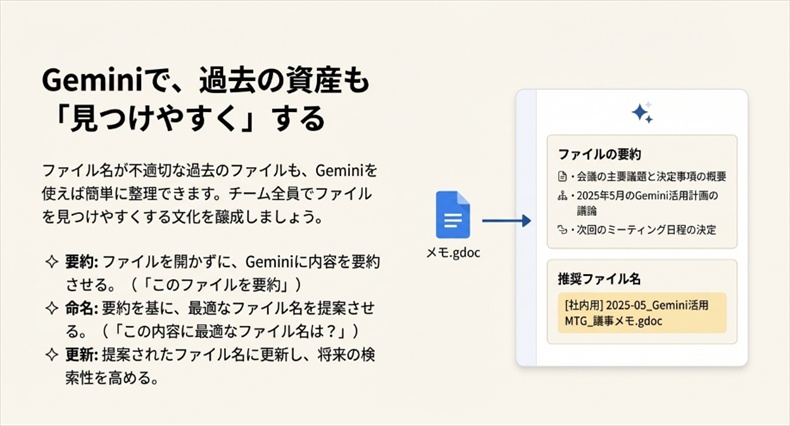
過去に作成されたファイルの中には、ファイル名が分かりにくいものが多く含まれている可能性があります。
そうした分かりにくいファイル(例:「メモ」)を検索窓で検索した際、「これって何だろう?」と思ったら、Geminiの機能を活用できます。
- 検索結果のファイルを選択する。
- その上に表示される**「このファイルを要約」**(Geminiのマーク)を押す。
これにより、ドキュメントを一時的に開かなくても、Geminiがファイルの内容を要約してくれます。さらにプロンプト欄で要約について会話したり、「これなんてファイル名にしたらいい?」とGeminiに適切なファイル名を提案してもらったりすることも可能です。
6. Googleドライブの核となる管理方法②:リンクによるアクセス集約
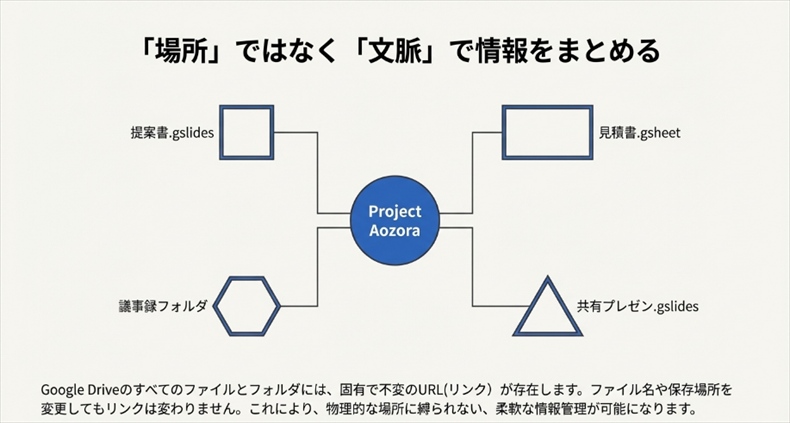
Googleドライブのファイル管理におけるもう一つの大きな特徴がリンクの活用です。
Googleドライブ内のあらゆるファイルやフォルダには、すべてリンクが付与されます。
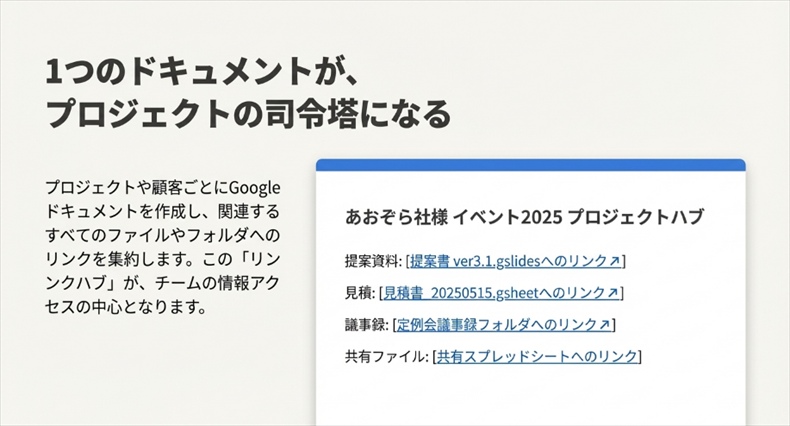
日常的にアクセスするファイルに対し、毎回検索するのは面倒な場合があります。その場合、ドキュメントなどにリンクを貼り付けることで、リンク集を作成し、アクセスを容易にすることができます。
このリンク集は、業務ごとやお客様ごとなどに作成でき、インターネットのWikiのように一つの場所にアクセスを集約できます。
【リンクのメリット】
- 即時アクセス: リンクをクリックした瞬間にファイルが開きます。ファイルがどんなに深い階層のどこに置いてあっても、関係なくアクセスできます。
- 場所・名前の変更に強い: リンクの大きなメリットとして、ファイルが別の場所に移動したり、ファイル名が変わったりしても、リンク自体は変わりません。リンクは作成された瞬間から変わることがないため、安心してブックマークなどに掲載できます。
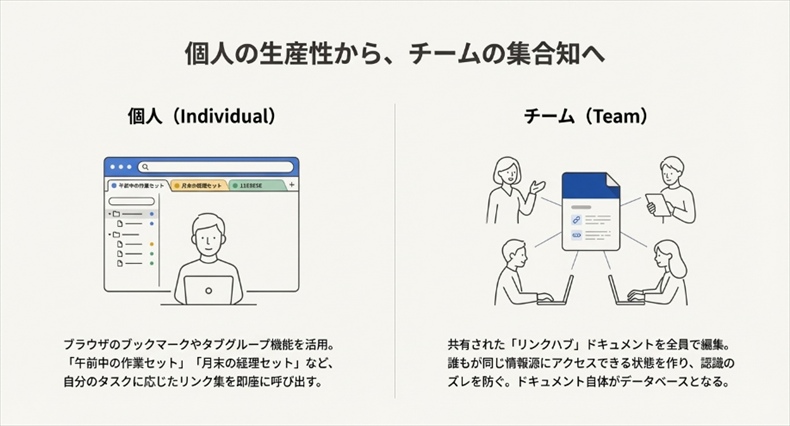
- ブックマーク/グループ化: リンクはブックマークとして活用することもでき、右クリックで「全てを〇個開く」といった形で、いつものファイルセットに一括でアクセスすることができます。
- チームでの共有: リンク集をまとめたドキュメント(データベース化)を作成し共有することで、チームメンバー全員が同じ情報源にアクセスし、ファイル共有を行うことができます。個人管理にとどまるブックマークとは異なり、チームでの共有が容易になります。
このように、フォルダはしまい場所として最小限かつ浅めに作り、取り出しは「検索」と「リンク」によって行うという使い方が、ドライブならではのファイル管理術となります。
7. まとめ:Googleドライブならではのファイル運用を始めよう
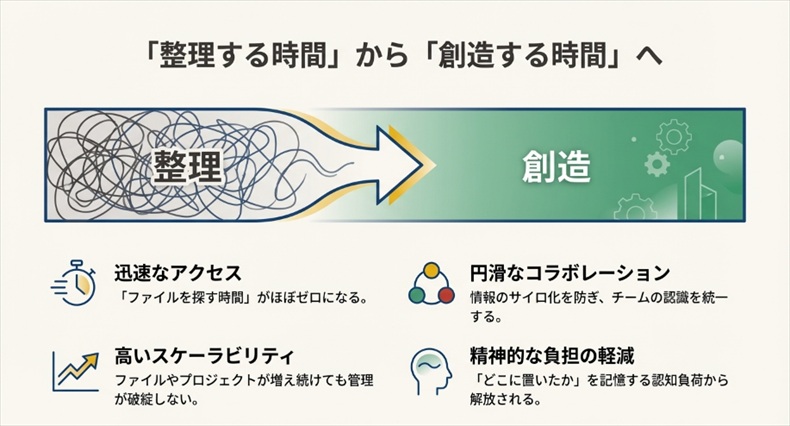
Googleドライブを最大限に活用するには、従来のフォルダ管理だけに頼るのではなく、Googleドライブならではのモダンな管理方法を取り入れることがおすすめです。
それは、ファイルを簡単に見つけ出すための**「検索」、そしてファイルへのアクセスを集約するための「リンク」**の活用です。フォルダはシンプルに使い、ファイル名に工夫を凝らすことで、誰でも取り出しやすい運用を実現できます。
まずは、このGoogleドライブに合わせた新しいファイル管理方法をぜひ試してみてください。