
【完全版】DaVinci Resolve 20 カラーグレーディング〜Filmora連携マニュアル
DaVinci Resolve 20 のカラーグレーディングにチャレンジ
1. はじめに:本マニュアルの目的と全体像
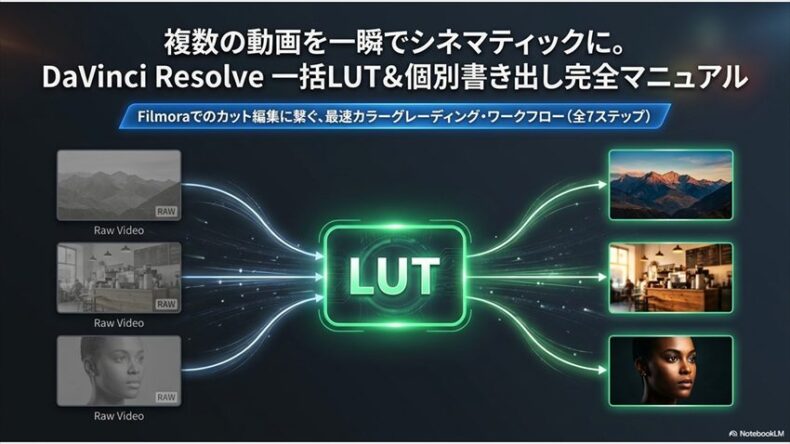
DaVinci Resolve 20は、単なる編集ソフトの枠を超え、ハリウッドの映画制作現場でデファクトスタンダードとなっている世界最高峰のカラーグレーディング・ソリューションです。無償版であっても、プロが使用する数千ドルのシステムと同等の色彩設計が可能です。
本マニュアルは、「Filmoraでのカット編集」を最終工程とし、その前処理(素材のクオリティアップ)としてDaVinci Resolveを活用するための最適化ワークフローを解説します。
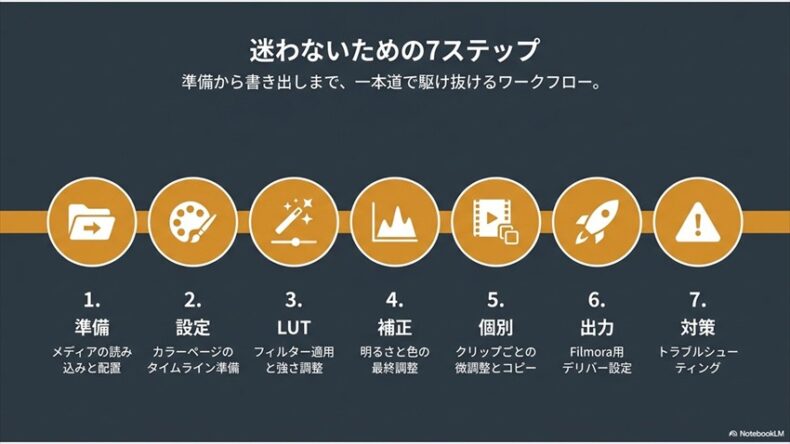
2. 準備:プロジェクト作成とメディアの読み込み
初心者、特にFilmoraユーザーが最初に直面する最大の「躓きポイント」は、DaVinci Resolveのプロジェクト管理手法です。
プロジェクト管理の重要概念
DaVinci Resolveは、Filmoraのようにプロジェクトファイルを直接「開く」形式ではありません。
* .drpファイル(プロジェクトファイル): これは設定情報の書き出し用であり、直接編集はしません。
* プロジェクトライブラリ: 読み込んだプロジェクトはすべてこの内部データベースに「コピー」されて管理されます。一度インポートしたら、元の.drpファイルではなく、プロジェクトマネージャーからアクセスしてください。
手順:メディアの読み込みと配置
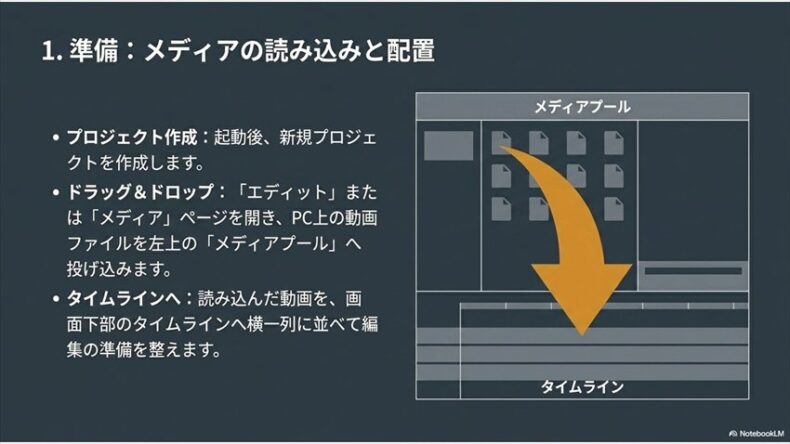
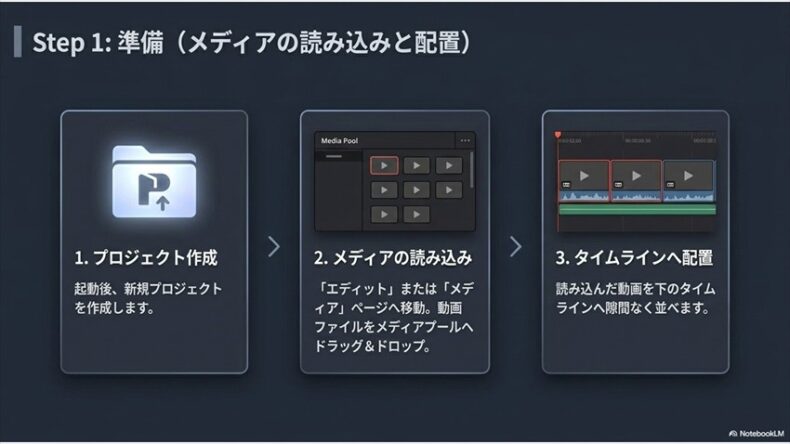
1. 新規プロジェクトの作成: プロジェクトマネージャーで「新規プロジェクト」をクリックし、命名して作成します。
2. メディアの読み込み: 「メディアプール」へ、素材(アイスホッケーのクリップなど)をドラッグ&ドロップします。
3. タイムラインへの配置: 「エディットページ」を開き、クリップをタイムラインへドラッグします。
認定トレーナーの視点: アイスホッケー映像のような、白(氷)と赤(ユニフォーム)のコントラストが激しい素材では、後の工程で解説する「ビデオスコープでの管理」が非常に重要になります。メディアプールでビン(フォルダ)を作成し、適切に管理する習慣をつけましょう。
3. リンク切れの解消(メディアの再リンク)
素材を移動させたり、外部HDDを繋ぎ変えたりすると、クリップが赤く「Media Offline」と表示されることがあります。
1. エディットページ左上のメディアプールにある**「メディアの再リンク(赤い鎖のアイコン)」**をクリックします。
2. 「特定」ボタンを押し、素材が保存されている親フォルダーを選択します。
3. DaVinci Resolveが自動でスキャンし、リンクを修復します。
4. 【最重要】カラーページでの「一括調整」設定
全クリップに共通のルックを一括適用するための、もっとも重要なステップです。
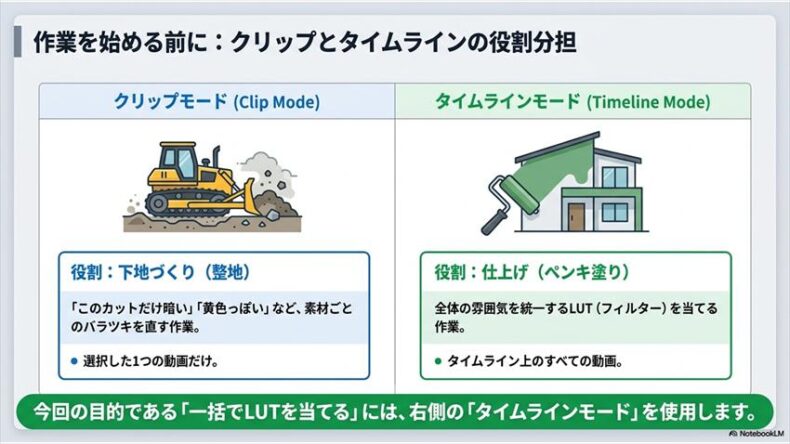
タイムラインモードへの切り替え
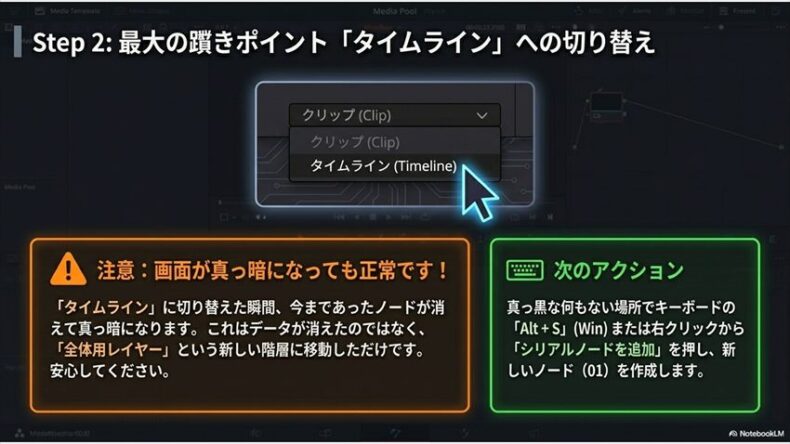
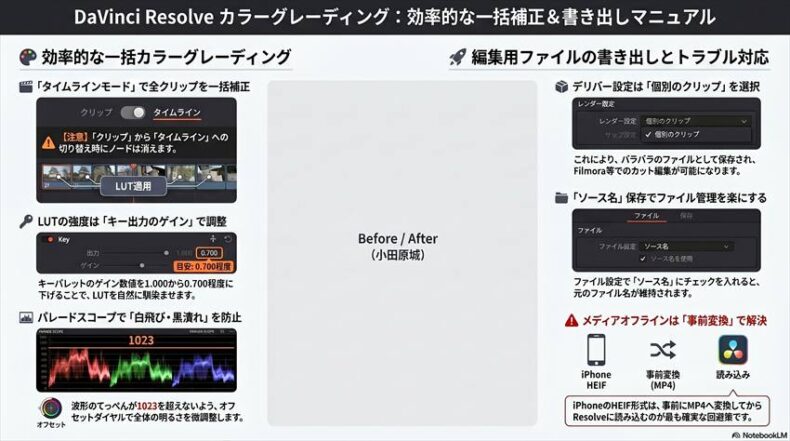
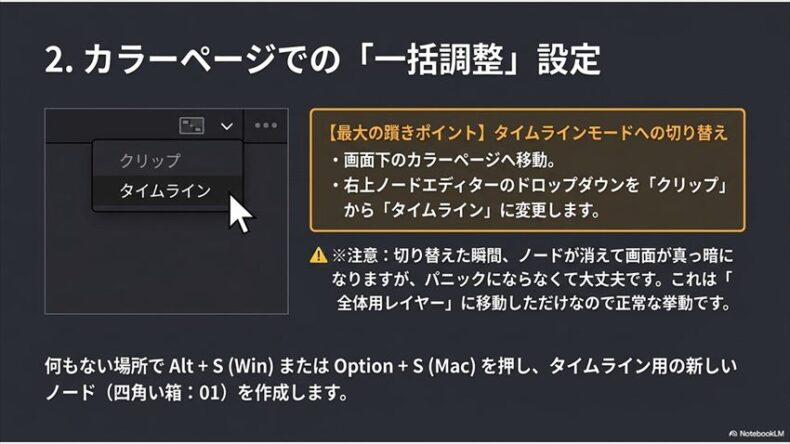
カラーページに移動し、画面右上のノードエディター上部にあるドロップダウンを確認してください。デフォルトでは「クリップ」になっています。
1. ここをクリックし、**「タイムライン」**に変更します。
⚠️ 警告:ノードが消えるのは正常です 「クリップ」から「タイムライン」に切り替えた瞬間、それまで見えていたノードが消えます。これは**「個別のクリップではなく、タイムライン全体に適用される上位レイヤーへ移動した」**ことを示す正常な挙動です。パニックにならず、次の手順へ進んでください。
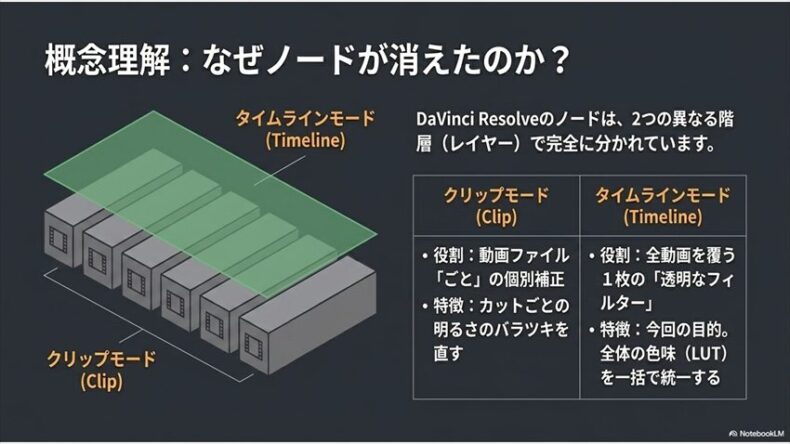
シリアルノードの作成
1. 空のノードエディター上で Alt + S (Win) または Option + S (Mac) を押し、「ノード01」を作成します。ここに加えた調整は、全素材へ一律に反映されます。
5. LUTの適用と強度の最適化(馴染ませる工程)
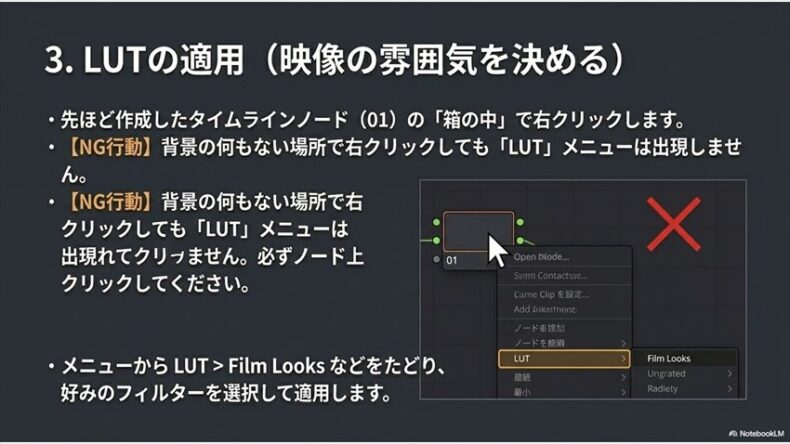
正しい適用手順
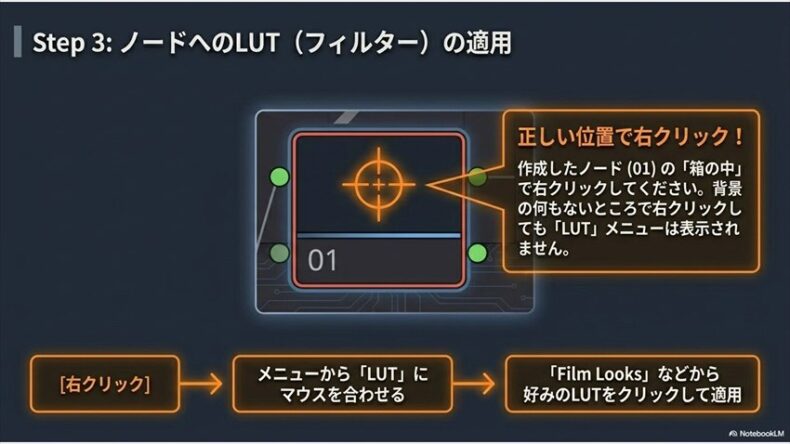
1. 作成した「ノード01」の**ノードタイル(箱の中)**で右クリックします。※背景の何もない場所で右クリックしてもメニューは出ません。
2. 「LUT」から希望のルックを選択します。
キー出力(ゲイン)による調整
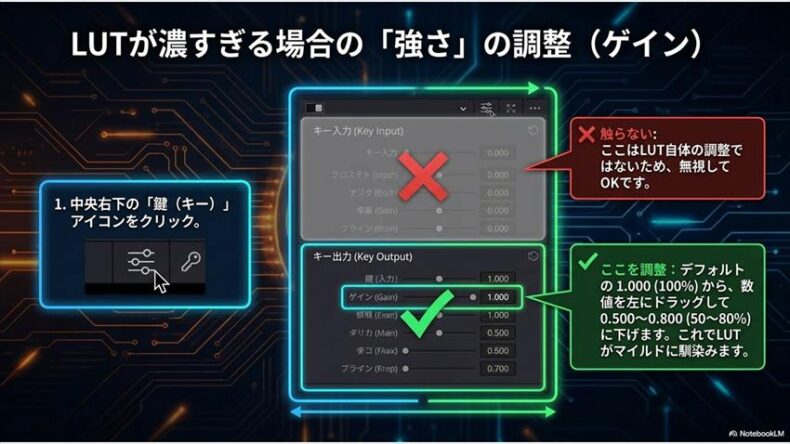
LUTはそのままでは効果が強すぎることが多いため、必ず「馴染ませる」作業が必要です。
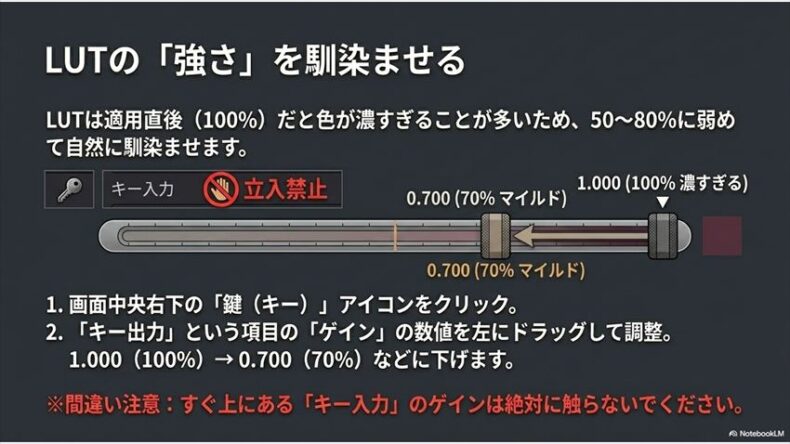
1. 中央右下の**「鍵(キー)アイコン」**をクリックします。
2. 「キー出力」セクションの**「ゲイン」**の値を下げます(例:1.000 → 0.700)。これにより、LUTの適用濃度を薄め、自然な質感にできます。
間違い防止策: 調整するのは**「キー出力」のゲインのみです。「キー入力」は絶対に触らない**ようにしてください。
6. ビデオスコープを活用した白飛び防止(技術補正)
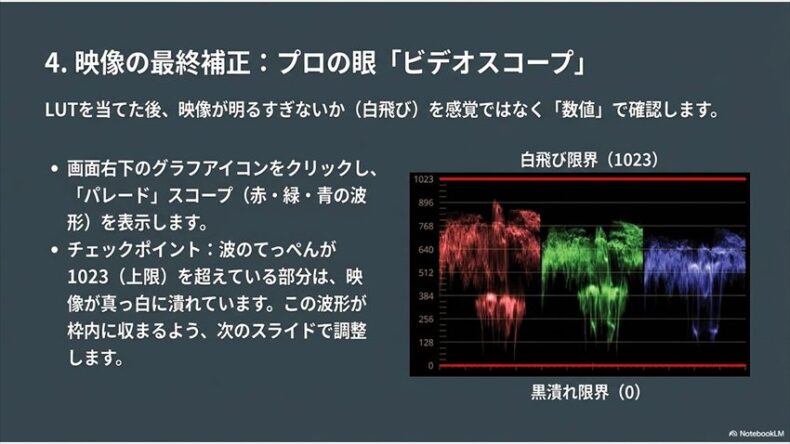
感覚に頼らず、データ(10-bit基準値)に基づいた補正を行います。
パレードスコープの監視
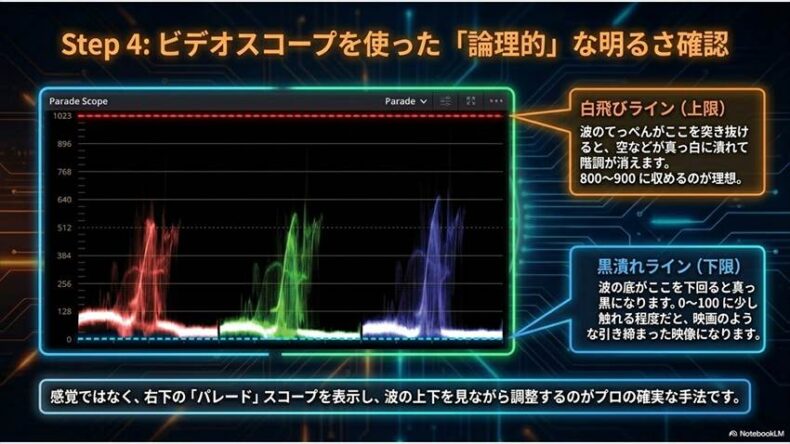
10-bitビデオデータにおいて、明るさの上限は**「1023」**です。これを超えると「白飛び」となり、階調データが完全に消失します。
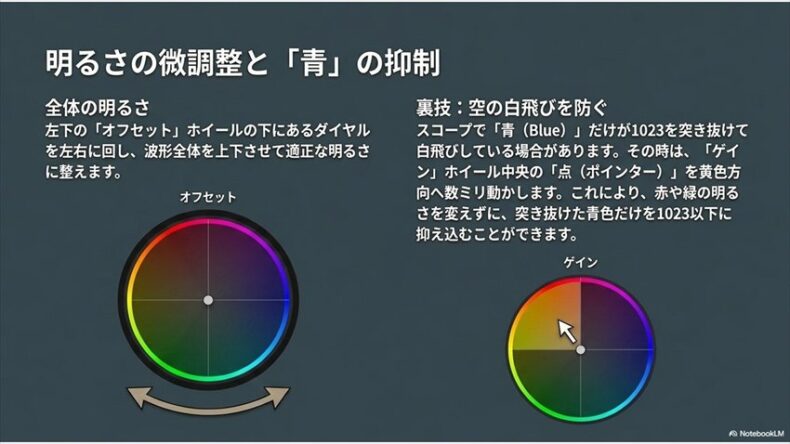
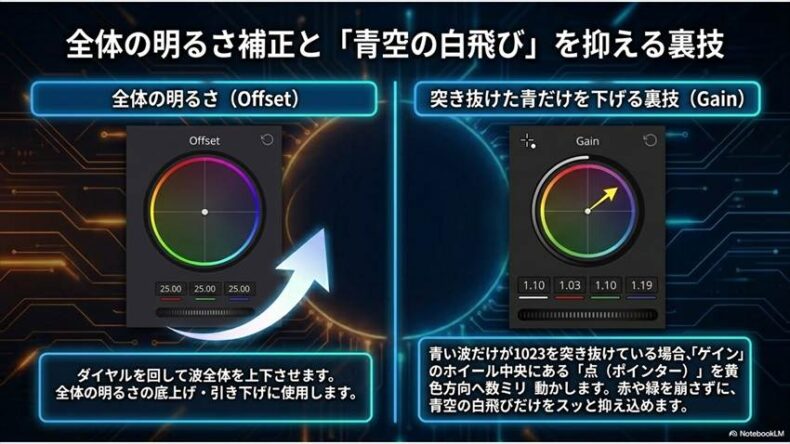
* オフセット(Offset): プライマリーホイールの「オフセット」を回し、R/G/Bの波形全体を上下させて、適正な露出に整えます。
青チャンネルの抑え込み(プロの裏技)
アイスホッケーの氷の反射などで、青色の波形だけが1023を突き抜けそうな場合、以下の操作を行います。
* ゲイン(Gain)ホイールの調整: プライマリーホイールの「ゲイン」中央にあるポインターを、**青の反対色である「黄色方向」**へわずかに動かします。これにより、ハイライト部分の特定の色(青)だけを1023以下に抑え込むことができます。
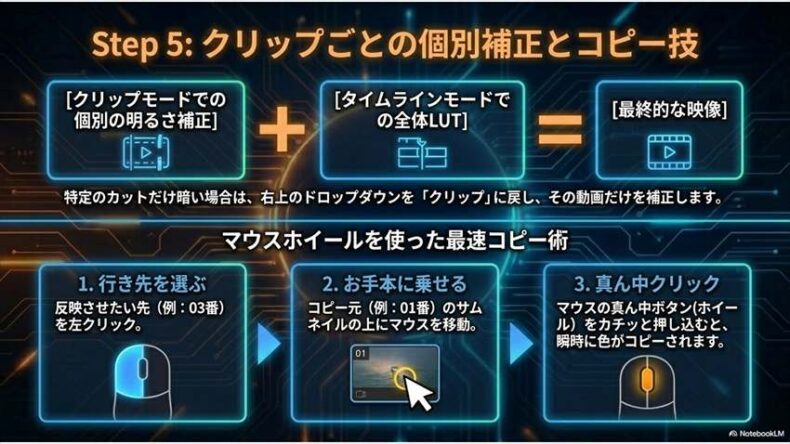
7. クリップごとの個別補正とグレードのコピー
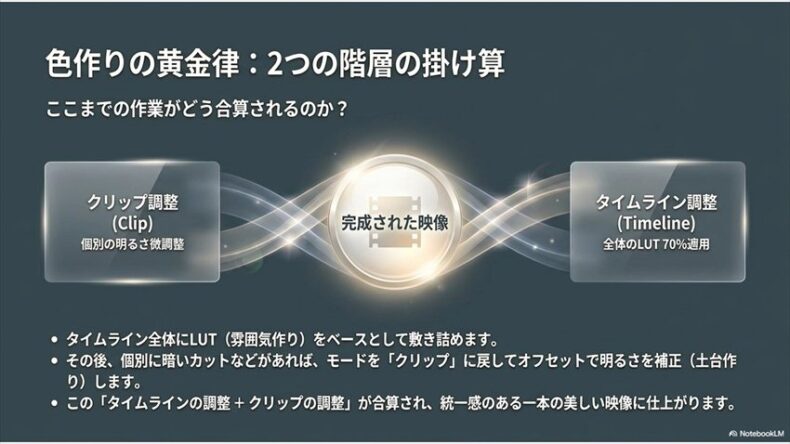
全体のトーンが整ったら、個別の素材ごとに微調整を行います。
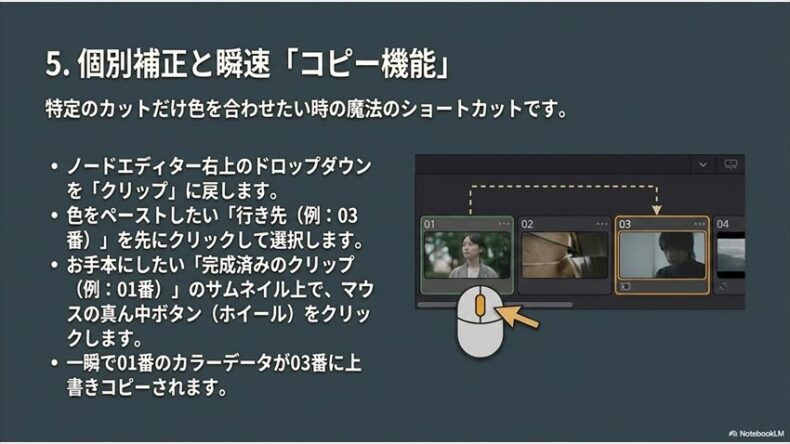
1. モードの復帰: ノードエディター右上のドロップダウンを「クリップ」に戻します。
2. グレードのコピー:
* 補正を適用したいクリップを選択状態にします。
* すでに補正が完了している別のクリップへマウスを合わせ、「マウスの真ん中ボタン(ホイール)」をクリックします。これで瞬時に色情報がコピーされます。
8. デリバーページ:Filmora連携のための書き出し設定
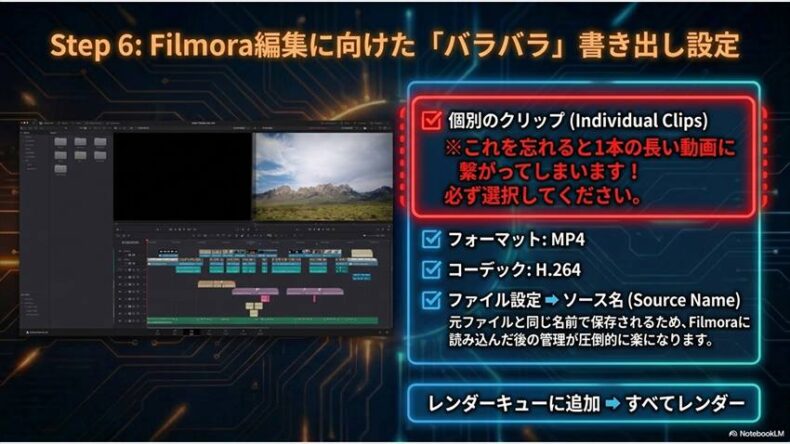
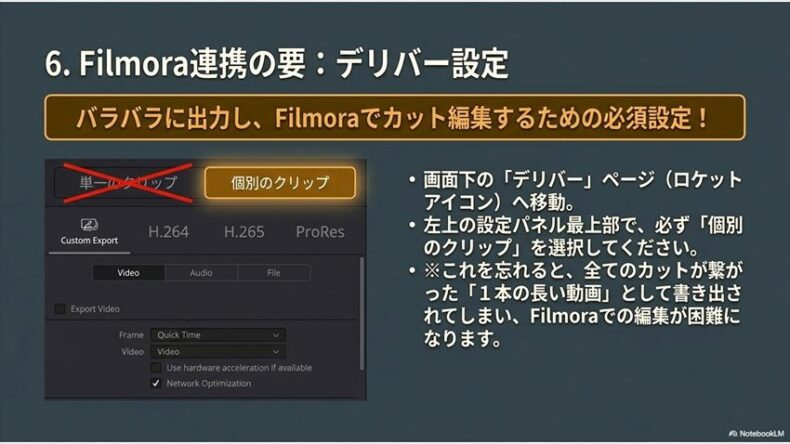
Filmoraへ高品質な状態で渡すための必須設定です。
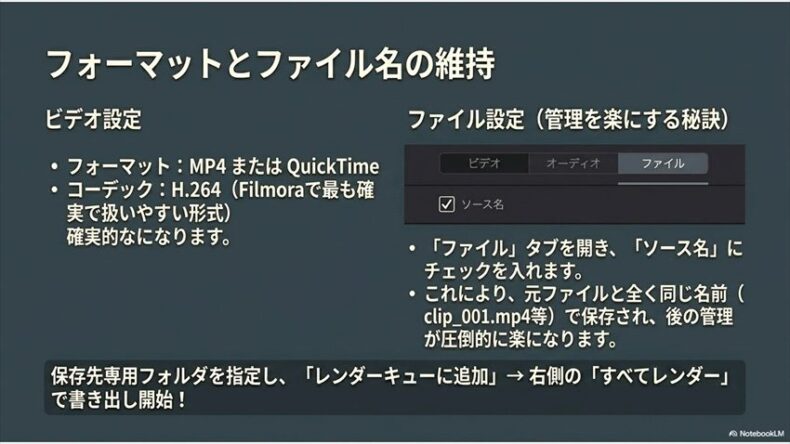
設定項目 指定内容 理由
書き出し形式 個別のクリップ 最重要。 1本の動画にまとめず、カット単位で書き出します。
フォーマット MP4 Filmoraでの読み込み互換性が極めて高いため。
コーデック H.264 標準的な高品質圧縮。
ファイル名 「ソース名」にチェック 元のファイル名と同じ名前にすることで、Filmora側での管理を確実にするため。
9. トラブルシューティング
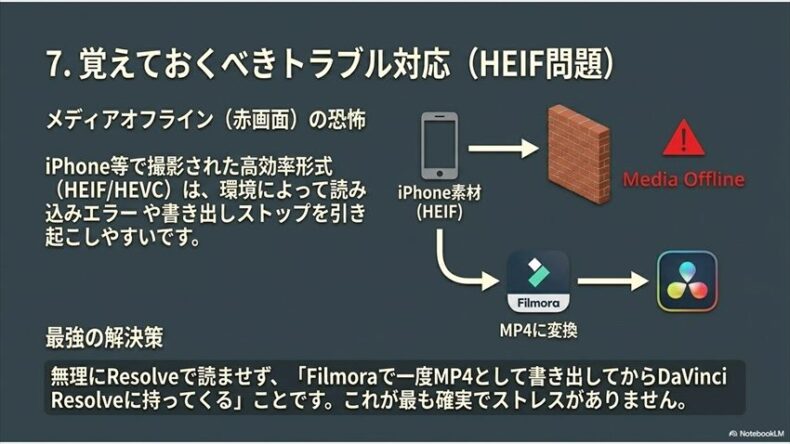
Q. iPhoneのHEIF形式などで「メディアオフライン」が頻発する A: iPhoneの「高効率」設定素材は相性が出る場合があります。この場合のみ、先にFilmoraで一度MP4にエクスポート(またはプロキシ作成)してからDaVinci Resolveに読み込むという回避策が有効です。
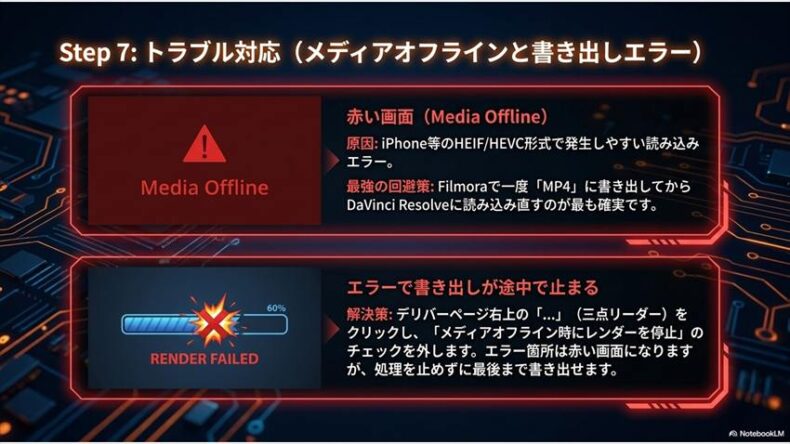
Q. レンレンダリング中にエラーが出て止まる A: デリバーページのビデオ設定にある**「メディアオフライン時にレンダーを停止」のチェックを外してください。** わずかなフレームエラーによる中断を回避できます。
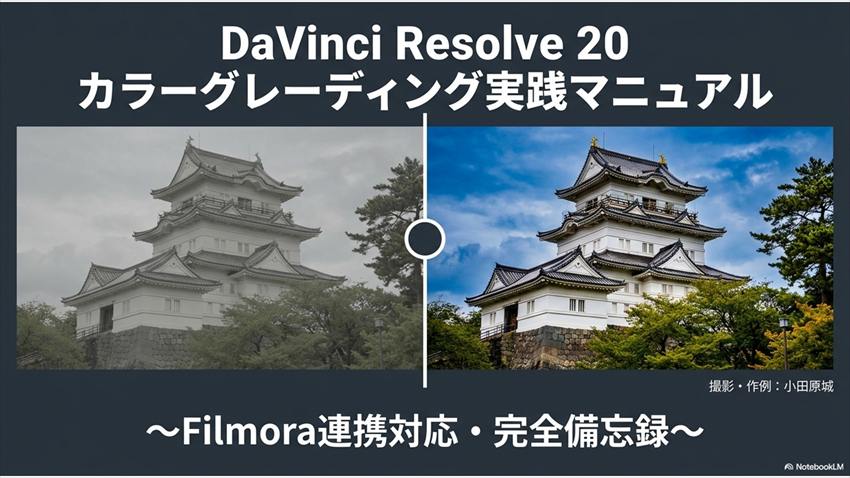
10. まとめ:ビフォー・アフターの確認
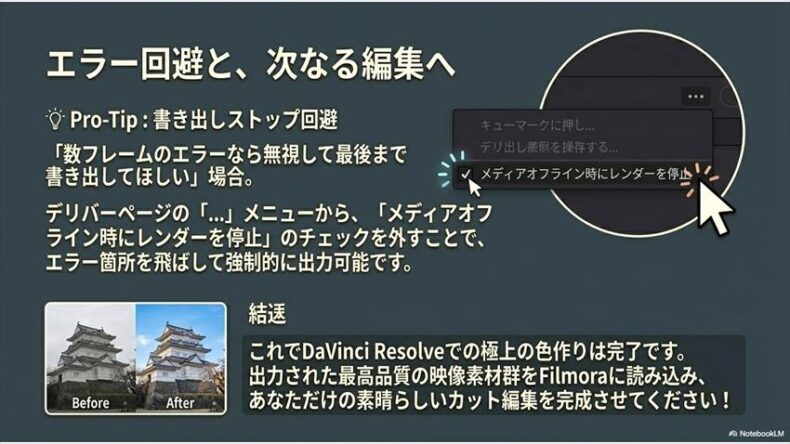
最後に、DaVinci Resolveの「バイパス(Shift + D)」機能を使って、補正前と後の変化を確認してください。
執筆者への最終アドバイス: 記事の末尾に「小田原城の補正前(Before)と補正後(After)の比較画像」を掲載することを推奨します。Resolveによる色彩の深みが、作品の価値をいかに高めるかを読者に直感的に伝えてください。
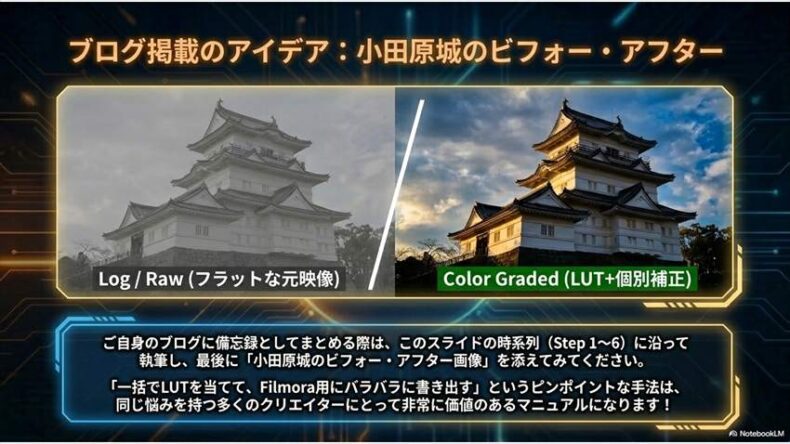
このフローで仕上げた素材をFilmoraに持ち込めば、あなたの作品は「ハリウッド級の質感を持つカット編集動画」へと昇華されます。